Hoe pak je Growatt ShinePhone app aan? Praktische stappen en tips
De Growatt ShinePhone app is je digitale controlekamer voor zonnepanelen. Geen ingewikkelde Excel-sheets meer, maar live inzicht in je opbrengst, verbruik en batterijstatus.
Toch loopt het bij veel gebruikers spaak bij de eerste installatie. De app is niet altijd intuïtief, de handleiding vaak vaag en de foutmeldingen cryptisch.
Dit stappenplan maakt je zelfvoorzienend. We fixen de installatie, optimaliseren de data en zorgen dat je geen cruciale stappen mist die je maandag pas ontdekt als je energieleverancier vraagt naar je SDE++ bewijzen. Goed om te weten: we behandelen de consumentenproducten. Growatt is een Chinees merk en hun communicatie is niet altijd even Nederlands.
De app is stabiel, maar de vertalingen schieten soms tekort. We werken met de nieuwste versie van de app (2026), maar de basisprincipes gelden al jaren.
Het installatieproces duurt ongeveer 30 tot 45 minuten, inclusief het wachten op de verbinding. Zorg dat je geen haast hebt; een verkeerde stap betekent opnieuw beginnen.
Wat je nodig hebt voordat je start
Voordat je de app downloadt, moet je de fysieke toegang tot je omvormer hebben. De ShinePhone app communiceert via Bluetooth direct met de omvormer of via Wi-Fi via de datalogger.
Zonder die hardware is de app nutteloos. Heb je nog andere vragen? Bekijk dan de antwoorden op veelgestelde vragen.
- Een Growatt omvormer: Minimaal model uit de TL/XS/SHX serie. Check het typeplaatje op de zijkant.
- De originele dongle: De 'WiFi/GPRS Stick' of 'Shine LAN Box'. Zonder deze fysieke stick geen data-uitwisseling op afstand.
- Wi-Fi netwerk (2.4 GHz): De Growatt sticks ondersteunen géén 5 GHz netwerken. Dit is de meest gemaakte fout.
- Smartphone: iOS 12+ of Android 8+. Zorg dat Bluetooth aanstaat en de locatievoorzieningen voor de app aan staan (vereist voor Bluetooth scanning).
- Inloggegevens: Maak een account aan via de app of website van Growatt. Noteer je gebruikersnaam en wachtwoord meteen. Wachtwoordherstel is traag.
Tip: Controleer of je dongle de 'Shine WiFi' of 'Shine LAN' is. De oude 'GPRS' stick werkt niet meer met de nieuwste app-versies vanwege 2G/3G uitfasering. Vervang deze door een WiFi stick (ca. €45).
Stap 1: App downloaden en account aanmaken
De app heet officieel 'Growatt ShinePhone'. Zoek niet naar 'Growatt' alleen, want die app is voor installateurs en werkt met serveradressen die je niet wilt configureren.
- Download de app uit de App Store (iOS) of Google Play Store (Android).
- Open de app en kies 'Registreer' (Register). Vul een geldig e-mailadres in. Dit wordt je inlognaam.
- Je ontvangt een verificatiecode. Let op: De code kan soms 2 tot 5 minuten op zich laten wachten. Druk niet te snel op 'Verstuur opnieuw'.
- Voer een sterk wachtwoord in (minimaal 8 tekens, letters en cijfers).
- Log in. Het scherm is leeg; dit is normaal. Je hebt nog geen apparaten toegevoegd.
De consumenten-app heeft een oranje/wit logo. Tijdsindicatie: 5 minuten.
Veelgemaakte fout: Gebruik een e-mailadres dat al eerder is gebruikt voor Growatt (bijvoorbeeld via een installateur). De app geeft dan aan dat het account al bestaat, maar je kunt niet inloggen. Gebruik in dat geval de 'Wachtwoord vergeten' functie of een ander mailadres.
Stap 2: De dongle koppelen (Bluetooth of Wi-Fi)
Hier splitst het proces. Wil je data op afstand (thuis op de bank), dan moet de dongle op het Wi-Fi. Heb je een oudere Growatt-omvormer met een RS232-poort, dan heb je de Shine WiFi-S (S-serie dongle) nodig in plaats van de X-variant.
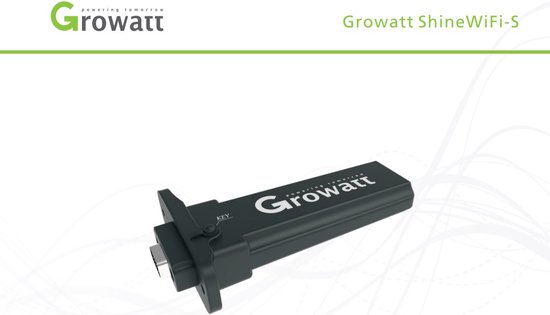
Voor oudere Growatt-omvormers met RS232-poort — de stap vóór het koppelingsproces met de app.
Bekijk op bol.com →Optie A: Bluetooth (Directe verbinding)
- Start de app en druk rechtsonder op het + teken.
- Kies 'Apparaat toevoegen' en selecteer 'Bluetooth'.
- De app vraagt om locatie-toestemming. Accepteer dit. Android blokkeert Bluetooth scannen zonder locatie-permissie.
- Zet de dongle in de omvormer. De LED op de dongle moet knipperen (blauw of groen).
- Zoek in de app naar het serienummer van je dongle (staat op het stickje). Selecteer het.
- De verbinding wordt gelegd. Duurt maximaal 30 seconden.
Optie B: Wi-Fi (Via dongle)
- Steek de dongle in de omvormer. Wacht tot de LED snel knippert (pairing mode).
Knippert hij niet? Houd de knop op de dongle 5 seconden ingedrukt. - Op je telefoon: ga naar Wi-Fi instellingen. Zoek een netwerk dat begint met AP_ gevolgd door cijfers. Maak hier verbinding mee. (Let op: je hebt even geen internet op je telefoon).
- Open de Growatt ShinePhone app. De app detecteert nu de dongle in 'Access Point' modus.
- Voer je eigen Wi-Fi naam (SSID) en wachtwoord in. Gebruik geen speciale tekens zoals @ of ! in het wachtwoord.
- Druk op 'Opslaan'. De dongle herstart en verbreekt de verbinding met je telefoon.
- Verbind je telefoon weer met je eigen Wi-Fi.
Wil je alleen in de schuur kijken, dan werkt Bluetooth. We behandelen beide. Tijdsindicatie: 10-15 minuten.
Veelgemaakte fout: Het Wi-Fi wachtwoord bevat een hoofdletter of symbool dat de dongle niet accepteert.
De dongle blijft dan in de 'AP' modus hangen. Reset de dongle en probeer het opnieuw met een simpel wachtwoord (tijdelijk) om te testen.
Stap 3: Apparaat toevoegen in de app
Nu de dongle verbonden is, moet je de omvormer koppelen aan jouw account.
- Terug in de app: Druk weer op het + teken.
- Kies 'Apparaat toevoegen'.
- Scan de QR-code op de zijkant van je omvormer. Lukt dit niet? Voer het serienummer (SN) handmatig in. Dit staat ook op de QR-code, vaak onder de streepjescode.
- Vul de 'Installatiecode' in. Standaard is dit 000000 (zes nullen). Tenzij de installateur dit heeft aangepast (vrij zeldzaam).
- Geef je installatie een naam, bijvoorbeeld 'Thuis Zuid'. Druk op 'Volgende'.
- De app controleert de verbinding. Als het goed is, verschijnt je omvormer in het overzicht.
Zonder deze stap zie je geen data. Tijdsindicatie: 2-5 minuten.
Veelgemaakte fout: De installatiecode verkeerd invoeren. Na 3 pogingen blokkeert de app de optie voor 10 minuten. Wees voorzichtig.
Stap 4: Data verifiëren en begrijpen
Nu je verbonden bent, moet je checken of de data klopt. De app haalt data op van de Growatt servers (of direct via Bluetooth). Een handige kruischeck: combineer de Growatt-data met de realtime meetwaarden van een wifi P1-meter op je slimme meter — dan zie je meteen of de opwek en het verbruik met elkaar kloppen. Heb je nog vragen? Bekijk dan deze antwoorden op veelgestelde vragen.
De eerste keer kan het 5 tot 10 minuten duren voordat alle grafieken vullen. Check de volgende parameters op het homescreen: Scroll naar 'Real-time Data'.
- Current Power (Watt): Wat levert je omvormer nu? Is het zonnig en staat de zon op de panelen, maar staat er 0W? Dan klopt de verbinding niet.
- Daily Yield (kWh): Wat is er vandaag opgewekt?
- Total Yield (kWh): De totale opbrengst sinds ingebruikname.
Hier zie je: Veelgemaakte fout: De app toont waarden van gisteren. Dit betekent dat de dongle geen live data doorgeeft. Check of de dongle een vaste internetverbinding heeft (groen lampje op de dongle).
- Grid Voltage: Rond de 230V (minimaal 210V, maximaal 250V). Afwijkingen?
- MPPT 1 Spanning/Stroom: De spanning van je zonnepanelen string. Hoog bij weinig belasting, lager bij volle zon.
Rekenvoorbeeld: Je hebt 10 panelen van 400Wp. Bij volle zon moet je rond de 3000W tot 3500W opwekken (afhankelijk van temperatuur en opbrengst). Zie je maar 1500W? Dan werkt er waarschijnlijk maar de helft van je string of is er sprake van schaduw op een deel van de panelen.
Stap 5: Notificaties en rapportage instellen
Je wilt niet elke dag in de app kijken, maar wel weten als er een fout optreedt. Growatt kan je mailen of push-notificaties sturen. Tijdsindicatie: 5 minuten.
Veelgemaakte fout: De e-mailnotificaties belanden in de spamfolder. Dit is een van de bekende problemen met de monitoring; markeer de afzender 'Growatt' daarom altijd als veilig.
- Ga in de app naar 'Mijn' (Profiel) rechts onderin.
- Kies 'Meldingsinstellingen' of 'Notification Settings'.
- Schakel in: 'Device Offline' (als de omvormer het begeeft), 'Inverter Failure' (foutcode) en 'Daily Yield' (om een dagelijks overzicht te krijgen).
- Stel de 'Gevoeligheid' in. Standaard staat dit op 'Laag'. Zet dit op 'Middel' om geen onnodige spam te krijgen over kleine spanningsschommelingen.
- Download maandelijks de PDF-rapportage via het menu 'Rapportage'. Dit is handig voor je energieleverancier of voor je eigen administratie.
Veelvoorkomende problemen en oplossingen
De Growatt ShinePhone app is robuust, maar kent een paar bekende kinderziektes. Hier de oplossingen voor de meest voorkomende issues.
Foutmelding: 'Device Offline'
Dit betekent dat de dongle niet communiceert met de server. Je ziet wel opbrengst, maar geen verbruik.
- Controleer de LED op de dongle. Is deze uit? Steek hem opnieuw in.
- Is de Wi-Fi sterk genoeg in de meterkast? Gebruik een Wi-Fi versterker als het signaal zwak is — de Growatt-dongle werkt alleen op 2,4 GHz, dus een mesh-node in de buurt van de omvormer is de meest duurzame oplossing.
- De dongle kan oververhit raken bij extreem hoge temperaturen (>40°C). Zorg voor ventilatie.
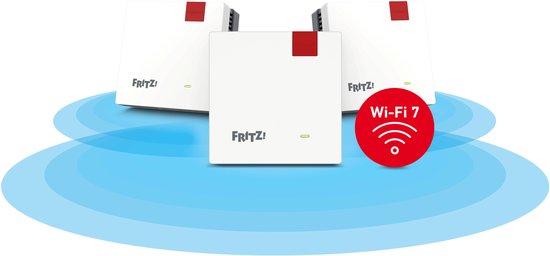
De Growatt-dongle werkt alleen op 2,4 GHz; een mesh-node bij de omvormer lost zwak wifi-signaal in de meterkast structureel op.
Bekijk op bol.com →Foutmelding: 'Data Incomplete'
- Dit vereist een extra module: de Shine EM300 (energiemeter). Zonder deze meter kan de omvormer je verbruik niet meten.
- Check of de energiemeter is toegevoegd in de app onder 'Add Device' -> 'EM300'.
- De EM300 moet gekoppeld zijn aan de omvormer via de RS485 poort. Dit is een installateursklus.
Bluetooth verbindt niet
- Sluit alle andere Bluetooth apparaten op je telefoon. Growatt is kieskeurig.
- Sta dicht bij de omvormer (max 5 meter).
- Herstart de telefoon. Helpt in 90% van de gevallen.
Verificatie-checklist
Voordat je de app als 'klaar' beschouwt, loop deze lijst na. Mis je één punt, dan werkt de monitoring niet optimaal. Als je alle punten kunt afvinken en deze veelgemaakte fouten in de app vermijdt, is je systeem perfect ingericht.
- ✅ App is gedownload en account is geverifieerd. (Geen 'Niet geverifieerd' status meer).
- ✅ Dongle is verbonden met 2.4 GHz Wi-Fi. (Check dit in de router settings).
- ✅ Omvormer is toegevoegd via QR-code of SN. (Staat in het 'Mijn Apparaten' overzicht).
- ✅ Real-time data is zichtbaar. (Wattage verandert als de zon schijnt).
- ✅ Notificaties zijn geactiveerd. (Test dit door de dongle kort van het net te halen).
- ✅ Energiemeter (indien aanwezig) toont verbruik. (Zowel opwek als verbruik zichtbaar).
Je bent nu klaar voor de toekomst, waarbij zelfconsumatie en slim energiemanagement steeds belangrijker worden door het verdwijnen van de salderingsregeling.
Zorg dat je deze data gebruikt om je verbruik te verschuiven naar de zonnige uren.